FilterOnMe или Xamera: сравнение бьюти-фильтров для веб-камеры на Mac
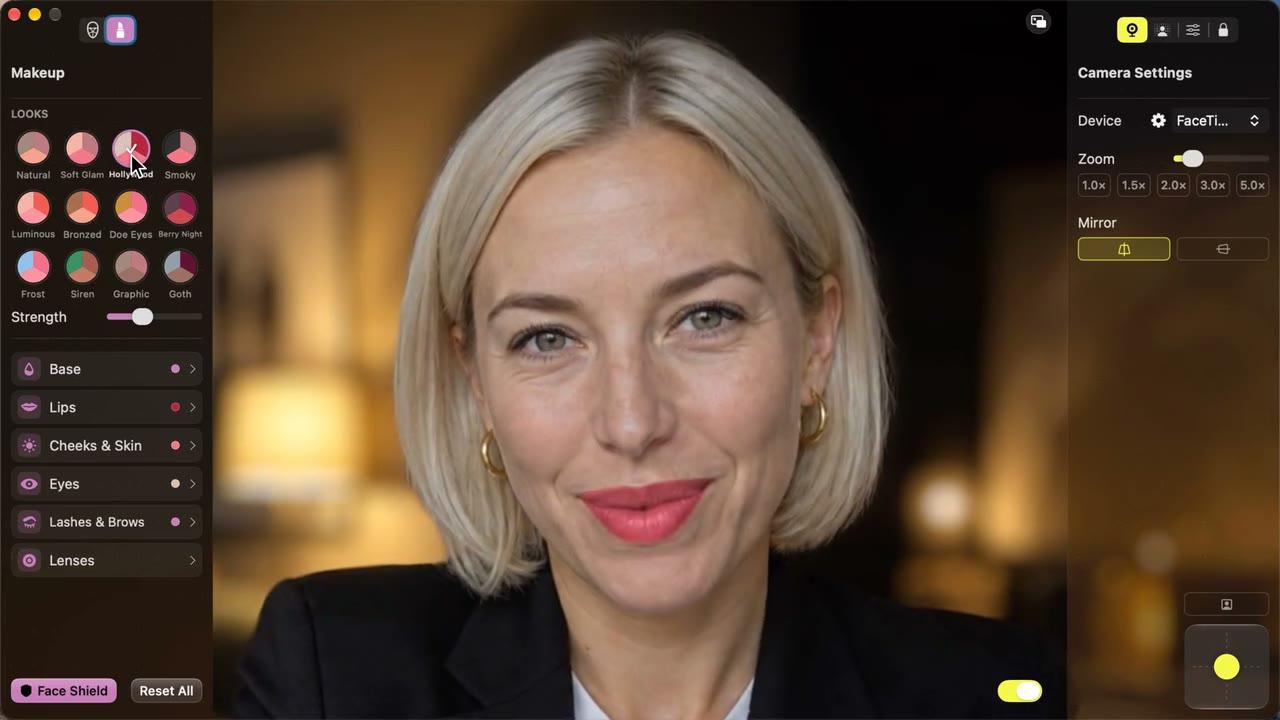
Краткий ответ: Оба приложения добавляют к камере сглаживание кожи, коррекцию формы лица и макияж в реальном времени, и оба работают в FaceTime, Zoom, Google Meet, Microsoft Teams и OBS. Выбирайте FilterOnMe, если вам нужен ещё и Windows или ваш Mac с Apple silicon работает на macOS 13 или 14 (для macOS 12.4 есть и более старая версия). Выбирайте Xamera, если хотите размытие и замену фона, функции приватности и настройки камеры в одном приложении или предпочитаете устанавливать из Mac App Store. Для Xamera нужна macOS 15.5 или новее.
Xamera разрабатывает NANOSQUID, издатель этой страницы. FilterOnMe мы описываем по его собственному сайту и справочному центру, проверенным 11 ноября 2026 г. Мы не тестировали приложения бок о бок, поэтому не утверждаем, какое из них выглядит лучше или работает быстрее. Оба можно попробовать до оплаты, так что проверьте их со своей камерой и своим освещением.

FilterOnMe и Xamera коротко
Платформы
- FilterOnMe: Mac и Windows, загрузка с filteronme.com.
- Xamera: только Mac, из Mac App Store.
Требования к Mac
- FilterOnMe: Apple silicon (M1 или новее) и macOS 13 или новее, согласно его руководству по установке на Mac, где также есть ссылка на старую версию для macOS 12.4–12.x. Intel не поддерживается.
- Xamera: Apple silicon и macOS 15.5 или новее. См. системные требования.
Бьюти-функции и макияж
- FilterOnMe: сглаживание кожи, отбеливание зубов, тональный крем, сужение лица, коррекция формы лица и носа, румяна, мягкий свет (soft light), помада, увеличение губ (lip filler), коррекция формы глаз, цвет глаз, тени, подводка, брови и фотофильтры.
- Xamera: вкладка «Лицо» в Face Studio меняет форму лица, носа, губ и глаз. На вкладке «Макияж» есть 12 образов в один клик, а также тональный крем, консилер, помада, блеск, карандаш для губ, румяна, контуринг, хайлайтер, бронзер, веснушки, тени, подводка, ресницы, брови, цветные линзы, сглаживание кожи и отбеливание зубов.
Фон и приватность
- FilterOnMe: сайт посвящён фильтрам для лица и не упоминает собственных эффектов фона. Его руководства для приложений вместо этого отсылают к встроенному размытию и виртуальным фонам видеоприложений.
- Xamera: размытие фона, тонирование, замена фона изображением или цветом, размытие или пикселизация лица и скрытие камеры, когда в кадре появляется кто-то ещё или вы отходите.
Настройки камеры
- FilterOnMe: на сайте не указаны.
- Xamera: экспозиция, яркость, контраст, насыщенность, резкость и другие настройки цвета, а также зум, автоматическое кадрирование одним кликом и зеркальное отображение. Работает со встроенной камерой, внешними камерами и Непрерывной камерой.
Цена
- FilterOnMe: 7 дней бесплатно, без банковской карты. По данным главной страницы, Premium стоит 7,99 $ в месяц при оплате за год или 19,99 $ при помесячной оплате. Страница цен описывает Premium как «no watermark or time limits» (без водяного знака и ограничений по времени).
- Xamera: бесплатная загрузка. Все фильтры можно бесплатно попробовать в превью самой Xamera, но чтобы использовать камеру Xamera в других приложениях, нужна подписка с полным доступом; новым подписчикам может быть предложена бесплатная неделя. Актуальные цены для вашей страны смотрите в App Store.
Обработка
- Оба заявляют, что видео обрабатывается на вашем компьютере и никуда не загружается.
Макияж и бьюти-фильтры
Здесь приложения пересекаются больше всего. Оба позволяют сгладить кожу, отбелить зубы, скорректировать форму лица и добавить тональный крем, румяна, помаду, тени, подводку, брови и другой цвет глаз.
Оба приложения позволяют использовать готовый образ повторно. В Xamera 4.0 есть двенадцать готовых образов, от «Натурального» и «Софт-глэма» до «Смоки» и «Готики»; они применяются с половинной интенсивностью, а ползунок «Интенсивность» делает весь образ мягче или ярче. Затем можно открыть «Тон», «Губы», «Щёки и кожа», «Глаза» или «Ресницы и брови» и изменить отдельные средства и оттенки. В FilterOnMe, согласно его руководству для FaceTime, можно сохранять свои сочетания фильтров как пресеты и выбирать пресеты, которыми поделилось сообщество. В Xamera маска для помады помогает удерживать цвет на губах; результат зависит от отслеживания лица и освещения. Как устроена Face Studio, читайте в статье бьюти-фильтры на Mac.
FilterOnMe перечисляет настраиваемые фильтры и несколько настроек, которые в Xamera называются иначе, например lip filler и soft light. На вкладке «Лицо» в Xamera есть отдельные ползунки размера верхней и нижней губы, которые могут сделать губы визуально полнее, но в Face Studio нет отдельного фильтра освещения. Если вам важен конкретный эффект, попробуйте его в пробных версиях обоих приложений.
Фон, приватность и настройки камеры
FilterOnMe сосредоточен на том, как выглядит ваше лицо. Для размытия фона его руководства используют эффекты, которые уже есть в Zoom, Teams или Google Meet. В этих приложениях это работает, но размытие «Портрет» в FaceTime доступно только на поддерживаемых Mac, а в некоторых приложениях размытия нет вовсе.
Xamera объединяет фон, приватность и настройки камеры в той же камере, что и бьюти-фильтры, поэтому изображение одинаково во всех приложениях:
- Размытие фона, тонирование или замена изображением или сплошным цветом, например зелёным для хромакея в OBS.
- Размытие или пикселизация лица для анонимных трансляций.
- Скрытие камеры, когда в кадре кто-то ещё или когда вы выходите из кадра.
- Face Shield, который помогает не показать кадр без фильтра, если отслеживание лица на мгновение вас потеряет.
- Цветокоррекция и фильтры на весь кадр, зум, автоматическое кадрирование и зеркальное отображение.
Если вам нужен только бьюти-фильтр и хватает размытия фона в приложении для встреч, вы этого не хватитесь.
Настройка
Оба приложения используют расширение камеры macOS, поэтому настройка похожа:
- Установите приложение. FilterOnMe загружается с сайта и перетаскивается в папку «Программы». Xamera устанавливается из Mac App Store.
- Разрешите доступ к камере, затем одобрите расширение камеры. В macOS 15 и новее это в разделе Системные настройки → Основные → Объекты входа и расширения → Расширения камеры.
- FilterOnMe просит войти с помощью электронной почты. Xamera аккаунт не нужен.
- Выберите в приложении свою физическую камеру, а затем выберите Filteronme Camera или Xamera в качестве камеры в FaceTime, Zoom, Google Meet, Teams или OBS.
Во время звонка приложение должно оставаться открытым. Для Xamera см. руководство по установке.
Что выбрать?
Выбирайте FilterOnMe, если:
- Вы также пользуетесь ПК с Windows и хотите одинаковые фильтры на обоих.
- Ваш Mac с Apple silicon работает на macOS 13 или 14 и вы не можете обновиться до macOS 15.5.
- Вам нужен отдельный фильтр мягкого света, который есть в FilterOnMe и которого нет в Face Studio в Xamera.
Выбирайте Xamera, если:
- Вам нужны бьюти-фильтры, эффекты фона и функции приватности в одной камере, которая выглядит одинаково в FaceTime и в любом другом приложении, где можно выбрать камеру.
- Вам нужны двенадцать образов макияжа прямо в приложении и ползунок «Интенсивность», чтобы сделать каждый мягче или ярче.
- Вы предпочитаете устанавливать из Mac App Store и не создавать аккаунт.
Ни одно из приложений не работает на Mac с Intel, iPhone или iPad. На Mac с Intel ближе всего встроенная ретушь в приложении для встреч; см. Touch up my appearance в Zoom.
Ограничения
- Это сравнение основано на сайтах и документации продуктов, а не на тестах бок о бок. Функции и цены меняются, поэтому перед выбором проверьте сайт FilterOnMe и страницу Xamera в App Store.
- Фильтры для лица и макияж зависят от отслеживания лица. Слабый свет, острые углы или рука перед лицом делают оба приложения менее точными. Хороший свет спереди помогает больше любого ползунка; см. как хорошо выглядеть на камере.
- В Xamera нет AR-линз в стиле Snapchat, и опубликованный список функций FilterOnMe их не рекламирует. Для них см. альтернативы Snap Camera для Mac.
Частые вопросы
FilterOnMe бесплатный?
Есть бесплатный 7-дневный пробный период без банковской карты. После этого сайт указывает Premium за 7,99 $ в месяц при оплате за год или 19,99 $ при помесячной оплате. Страница цен описывает Premium как версию без водяного знака и ограничений по времени.
Работает ли FilterOnMe на Mac с Intel?
Нет. Согласно руководству по установке на Mac, нужен Mac с Apple silicon (M1 или новее) и macOS 13 или новее. Xamera тоже нужен Apple silicon.
Работает ли FilterOnMe с FaceTime?
Согласно его руководству для FaceTime, да: при запущенном FilterOnMe выберите Filteronme Camera в качестве камеры FaceTime. На Mac это делается в меню Видео FaceTime в строке меню. Xamera работает так же; просто выберите Xamera.
Можно ли использовать FilterOnMe и Xamera одновременно?
Оба приложения — камеры, поэтому приложение для встреч может использовать только одну из них за раз. Можно установить оба и переключаться между ними в меню камеры приложения, пока вы их сравниваете.
Есть ли альтернатива FilterOnMe без аккаунта?
Xamera не просит входить в аккаунт. Вы устанавливаете её из Mac App Store, включаете расширение камеры и выбираете Xamera в видеоприложении.
Что лучше для Zoom?
Оба работают в Zoom как камера. Если нужна только лёгкая ретушь, может хватить встроенной в Zoom функции Touch up my appearance, и она бесплатна. Как она соотносится с отдельным бьюти-фильтром, читайте в статье фильтры Zoom на Mac.
Если вам понравился этот туториал, посмотрите Xamera Camera для macOS.