FilterOnMe 与 Xamera 对比:Mac 网络摄像头美颜滤镜
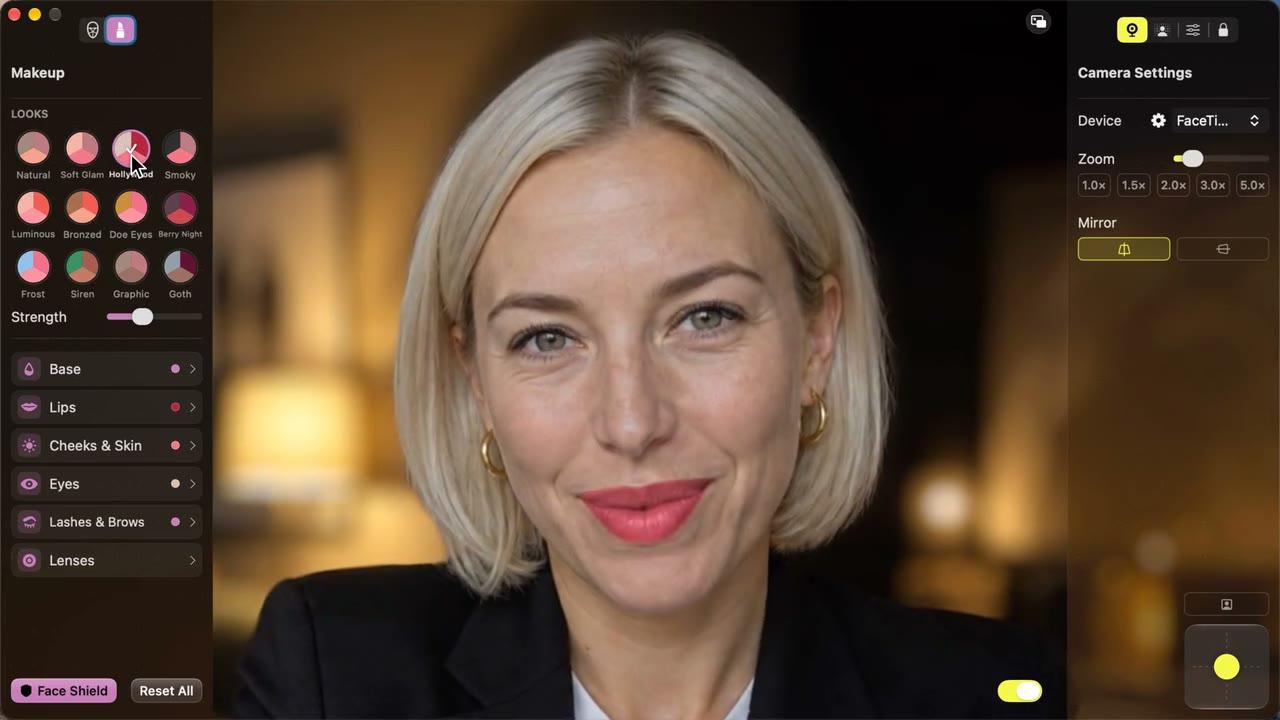
快速解答: 两款 App 都能为摄像头实时添加磨皮、脸型调整和美妆,也都能在 FaceTime 通话、Zoom、Google Meet、Microsoft Teams 和 OBS 中使用。如果你还需要 Windows,或你的 Apple 芯片 Mac 运行的是 macOS 13 或 14,请选择 FilterOnMe(它也提供适用于 macOS 12.4 的旧版本)。如果你想在同一个 App 中使用背景虚化与替换、隐私功能和摄像头调节,或更喜欢从 Mac App Store 安装,请选择 Xamera。Xamera 需要 macOS 15.5 或更高版本。
Xamera 由本页发布者 NANOSQUID 开发。我们根据 FilterOnMe 自己的网站和帮助中心(于 2026 年 11 月 11 日查看)介绍它。我们没有把两款 App 放在一起实测,因此不评价哪款效果更好或运行更快。两款都可以先试用再付费,建议用你自己的摄像头和光线亲自试试。

FilterOnMe 与 Xamera 一览
平台
- FilterOnMe:Mac 和 Windows,从 filteronme.com 下载。
- Xamera:仅限 Mac,从 Mac App Store 获取。
Mac 要求
- FilterOnMe:Apple 芯片(M1 或更新)和 macOS 13 或更高版本,依据它的 Mac 安装指南;该指南也提供适用于 macOS 12.4–12.x 的旧版本链接。不支持 Intel。
- Xamera:Apple 芯片和 macOS 15.5 或更高版本。请参阅系统要求。
美颜与美妆
- FilterOnMe:磨皮、牙齿美白、粉底、瘦脸、脸型和鼻型调整、腮红、柔光(soft light)、口红、丰唇(lip filler)、眼型调整、瞳色、眼影、眼线、眉毛和照片滤镜。
- Xamera:Face Studio 的“面部”标签页可以调整脸型、鼻部、嘴唇和眼睛。“美妆”标签页提供 12 款一键妆容,以及粉底、遮瑕、口红、唇彩、唇线、腮红、修容、高光、古铜粉、雀斑、眼影、眼线、睫毛、眉毛、彩色美瞳、磨皮和牙齿美白。
背景与隐私
- FilterOnMe:网站以面部滤镜为主,没有列出自己的背景效果。它的 App 指南建议改用各视频 App 自带的虚化和虚拟背景。
- Xamera:背景虚化、着色、用图片或纯色替换背景、面部模糊或像素化,以及在其他人进入画面或你离开时隐藏摄像头。
摄像头调节
- FilterOnMe:网站未列出。
- Xamera:曝光、亮度、对比度、饱和度、锐度等色彩调节,以及缩放、一键自动取景和镜像。支持内建摄像头、外接摄像头和连续互通相机。
价格
- FilterOnMe:7 天免费试用,无需信用卡。根据其首页,Premium 按年付费为每月 7.99 美元,按月付费为每月 19.99 美元。其价格页面将 Premium 描述为“no watermark or time limits”(无水印、无时间限制)。
- Xamera:免费下载。所有滤镜都可以在 Xamera 自带的预览中免费试用,但要在其他 App 中使用 Xamera 相机,需要订阅完整权限;新订阅用户可能会获得一周免费试用。你所在国家或地区的最新价格请以 App Store 为准。
处理方式
- 两者都表示视频在你的电脑上处理,不会上传。
美妆与美颜滤镜
这是两款 App 重叠最多的部分。两者都能磨皮、美白牙齿、调整脸型,并添加粉底、腮红、口红、眼影、眼线、眉毛和不同的瞳色。
两款 App 都可以重复使用做好的妆容。Xamera 4.0 内置十二款现成妆容,从“自然”“柔美”到“烟熏”“哥特”,默认以一半强度应用,“强度”滑块可以让整个妆容更淡或更浓。之后还可以打开“底妆”“唇妆”“脸颊与肌肤”“眼妆”或“睫毛与眉毛”,单独更改某个产品和色号。根据 FilterOnMe 的 FaceTime 指南,FilterOnMe 可以把自己的滤镜组合保存为预设,也可以选择社区分享的预设。在 Xamera 中,口红遮罩有助于让颜色停留在嘴唇上;效果取决于面部追踪和光线。Face Studio 的工作方式请参阅 Mac 上的美颜滤镜。
FilterOnMe 列出了可自定义的滤镜,以及几项与 Xamera 名称不同的调节,例如 lip filler 和 soft light。Xamera 的“面部”标签页有分别调整上唇和下唇大小的滑块,可以让嘴唇看起来更饱满,但 Face Studio 没有单独的光线滤镜。如果某个效果对你很重要,请在两款 App 的试用中都试一试。
背景、隐私与摄像头调节
FilterOnMe 专注于你的脸看起来如何。对于背景虚化,它的指南使用 Zoom、Teams 或 Google Meet 自带的效果。这在这些 App 中可行,但 FaceTime 通话的人像虚化只能在支持的 Mac 上使用,而有些 App 根本没有虚化功能。
Xamera 把背景、隐私和摄像头调节与美颜滤镜放在同一个相机中,因此在每个 App 中看到的画面都一样:
- 背景虚化、着色,或用图片、纯色替换背景,例如用绿色在 OBS 中抠像。
- 面部模糊或像素化,用于匿名直播。
- 当画面中出现其他人或你离开画面时隐藏摄像头。
- Face Shield:如果面部追踪短暂跟丢你,它有助于避免出现未经滤镜处理的画面。
- 调色和全画面滤镜、缩放、自动取景和镜像。
如果你只需要美颜滤镜,并且满意会议 App 自带的背景虚化,就不会觉得缺少这些功能。
设置
两款 App 都使用 macOS 相机扩展,因此设置过程相似:
- 安装 App。FilterOnMe 需要从网站下载并拖到“应用程序”文件夹。Xamera 从 Mac App Store 安装。
- 允许访问摄像头,然后批准相机扩展。在 macOS 15 或更高版本中,它位于 系统设置 → 通用 → 登录项与扩展 → 摄像头扩展。
- FilterOnMe 会要求你用电子邮件登录。Xamera 不需要账户。
- 在 App 中选择你的实体摄像头,然后在 FaceTime 通话、Zoom、Google Meet、Teams 或 OBS 中选择 Filteronme Camera 或 Xamera 作为摄像头。
通话期间需要保持 App 打开。Xamera 的设置请参阅安装指南。
应该选哪一个?
以下情况选择 FilterOnMe:
- 你也使用 Windows 电脑,希望两边使用相同的滤镜。
- 你的 Apple 芯片 Mac 运行 macOS 13 或 14,且无法更新到 macOS 15.5。
- 你想要单独的柔光滤镜,FilterOnMe 有列出,而 Xamera 的 Face Studio 没有。
以下情况选择 Xamera:
- 你希望美颜滤镜、背景效果和隐私功能集中在一个相机中,在 FaceTime 通话和任何可以选择摄像头的 App 中看起来都一样。
- 你想要 App 内置的十二款美妆妆容,并用“强度”滑块让每款更淡或更浓。
- 你更喜欢从 Mac App Store 安装,不想创建账户。
两款 App 都不能在 Intel Mac、iPhone 或 iPad 上运行。在 Intel Mac 上,最接近的选择是会议 App 自带的修饰设置;请参阅 Zoom 的 Touch up my appearance。
限制
- 本文对比基于各产品的网站和文档,而非并排实测。功能和价格会变化,做决定前请查看 FilterOnMe 网站和 Xamera 的 App Store 页面。
- 面部滤镜和美妆都依赖面部追踪。光线昏暗、角度过大或手挡在脸前时,两者都会变得不够精准。良好的正面光线比任何滑块都更有用;请参阅如何在镜头前更上镜。
- Xamera 没有 Snapchat 风格的 AR 特效,FilterOnMe 公开的功能列表中也没有宣传此类功能。如需 AR 特效,请参阅 Mac 上的 Snap Camera 替代品。
常见问题
FilterOnMe 免费吗?
它提供 7 天免费试用,无需信用卡。之后,其网站列出的 Premium 价格为按年付费每月 7.99 美元,或按月付费每月 19.99 美元。其价格页面描述 Premium 无水印、无时间限制。
FilterOnMe 能在 Intel Mac 上运行吗?
不能。其 Mac 安装指南说明需要运行 macOS 13 或更高版本的 Apple 芯片(M1 或更新)Mac。Xamera 同样需要 Apple 芯片。
FilterOnMe 能在 FaceTime 通话中使用吗?
根据它的 FaceTime 指南,可以:在 FilterOnMe 运行时,将 Filteronme Camera 选为 FaceTime 通话的摄像头。在 Mac 上,可以通过菜单栏中 FaceTime 通话的 视频 菜单选择。Xamera 的用法相同,改选 Xamera 即可。
可以同时使用 FilterOnMe 和 Xamera 吗?
两者都是摄像头,所以会议 App 一次只能使用其中一个。你可以同时安装两者,在比较时通过 App 的摄像头菜单切换。
有不需要账户的 FilterOnMe 替代品吗?
Xamera 不要求登录。从 Mac App Store 安装,打开它的相机扩展,然后在视频 App 中选择 Xamera 即可。
哪个更适合 Zoom?
两者都能在 Zoom 中作为摄像头使用。如果你只想要轻微修饰,Zoom 自带的 Touch up my appearance 可能就够了,而且免费。它与专门的美颜滤镜有何不同,请参阅 Mac 上的 Zoom 滤镜。
如果你喜欢这篇教程,欢迎了解适用于 macOS 的 Xamera Camera。