Mac 上的相機 App 在哪裡?如何打開並使用相機
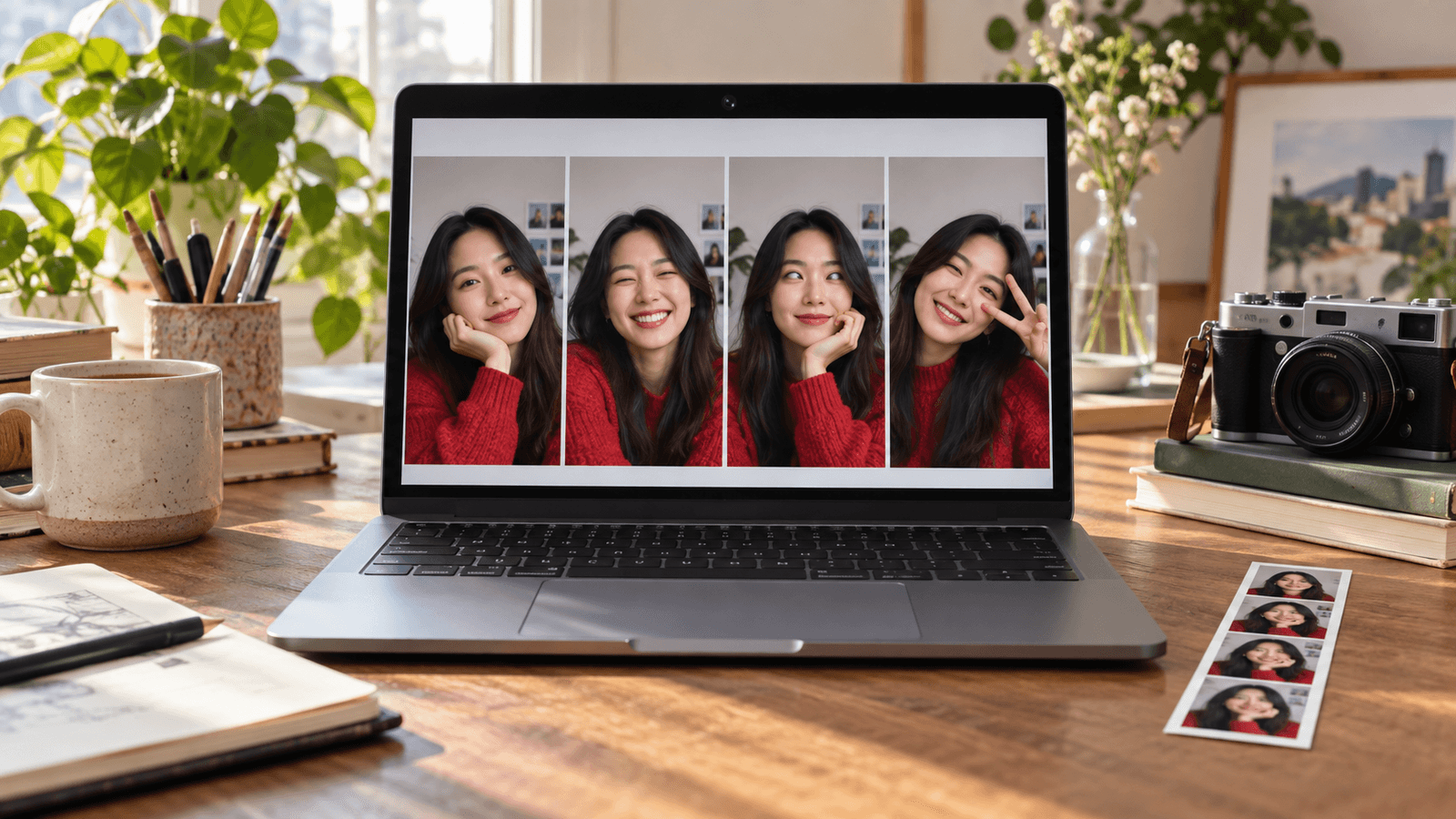
快速解答: Mac 上沒有名為「相機」的 App。Photo Booth 是 Apple 內建的相機 App,可拍照和錄影。FaceTime 會顯示相機的即時預覽,QuickTime Player 則可透過 檔案 → 新增影片錄製 錄影。你可以用 Spotlight(Command-空白鍵)打開任一個 App。相機使用中時,旁邊的綠色指示燈會亮起。
Photo Booth:內建的相機 App
每台 Mac 的「應用程式」檔案夾中都有 Photo Booth。
- 打開 Photo Booth。相機會啟動,你會看到即時預覽。
- 點一下 拍照,或用左下角的按鈕切換到影片,再點一下 錄製影片。
- 點一下右下角的 效果,試試扭曲和背景等 Photo Booth 效果(Apple 的 Photo Booth 效果指南)。
- 若要使用其他相機,請點一下選單列中的 相機 並選擇一個(Apple 的相機選擇指南)。
Photo Booth 的效果只在 Photo Booth 中有效,不會套用到 FaceTime、Zoom 或其他 App。
打開相機的其他方式
- FaceTime: 打開後即可在通話前看到即時預覽。
- QuickTime Player: 選擇 檔案 → 新增影片錄製,從錄製按鈕旁的選單中選擇相機,然後點一下錄製(Apple 的 QuickTime 錄影指南)。
- 視訊通話 App: Zoom、Google Meet、Microsoft Teams 等 App 會在視訊設定中顯示預覽。
你也可以透過接續互通相機把 iPhone 當作相機。它會出現在相同的相機選單中。
為 Mac 相機加入濾鏡
視訊通話時,Mac 選單列中的 視訊 選單可在支援的 Mac 上提供人像模糊、攝影棚燈光、邊緣光、人物居中和背景,適用於任何使用相機的 App。Mac 相機設定會逐一說明。

若想要在所有 App 中都能使用的美顏濾鏡和色彩風格,請使用會建立自己攝影機的相機 App。Xamera 會處理內建或外接相機的畫面,並以 Xamera 出現在攝影機清單中。你可以在 FaceTime、Zoom、Google Meet、Microsoft Teams 或 OBS 中選擇它。它的 Face Studio 提供皮膚、牙齒、臉型、眼睛、鼻子和嘴唇的獨立控制。Xamera 需要搭載 Apple 晶片、執行 macOS 15.5 或以上版本的 Mac。

相機無法打開時
- 其他 App 正在使用相機: 結束其他視訊 App 後再試一次。
- App 顯示黑色預覽: 在 系統設定 → 隱私權與安全性 → 相機 中允許該 App。Photo Booth 和 FaceTime 會自動擁有存取權。
- 都無法運作: 請參考Mac 相機無法運作。
常見問題
Mac 上有相機 App 嗎?
沒有以這個名稱命名的 App。Photo Booth 是 Mac 的內建相機 App。FaceTime 和 QuickTime Player 也可以使用相機。
如何用 Mac 相機拍照?
打開 Photo Booth,點一下 拍照。照片會儲存在 Photo Booth 中,你可以從那裡輸出。如何在 Mac 上拍照說明了倒數、閃光和儲存方式。
如何用 Mac 相機錄影?
在 Photo Booth 中切換到影片,再點一下 錄製影片。或使用 QuickTime Player:選擇 檔案 → 新增影片錄製,然後點一下錄製按鈕。
如何打開 MacBook 的相機?
沒有獨立的開關。當 App 使用相機時,相機就會開啟,旁邊的綠色指示燈會顯示它正在使用中。
可以為 Mac 相機加入濾鏡嗎?
Photo Booth 有適用於自身照片和影片的效果。視訊通話時,請使用 macOS「視訊」選單中的效果,或使用 Xamera 這類能在所有 App 中加入美顏濾鏡和色彩風格的相機 App。
如果你喜歡這篇教學,歡迎看看 macOS 版 Xamera Camera。