FilterOnMe 與 Xamera 比較:Mac 網路攝影機美顏濾鏡
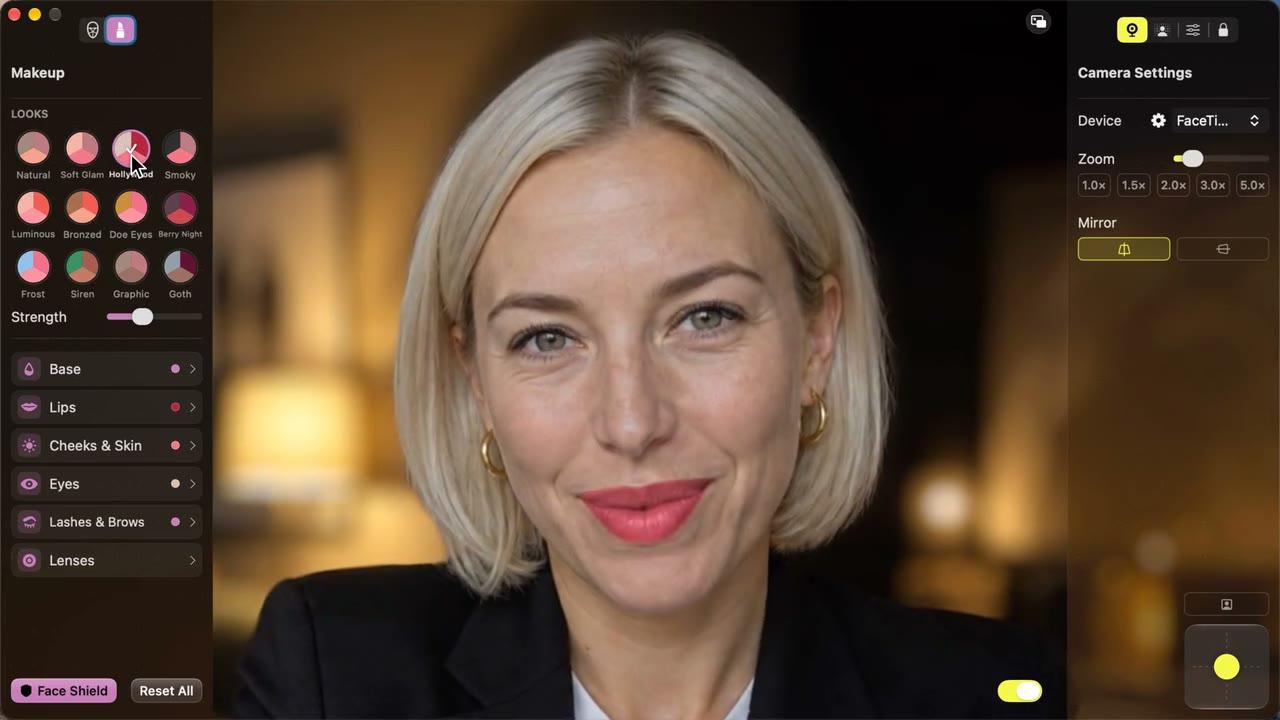
快速解答: 兩款 App 都能為相機即時加上柔膚、臉型調整和彩妝,也都能在 FaceTime、Zoom、Google Meet、Microsoft Teams 和 OBS 中使用。如果你也需要 Windows,或你的 Apple 晶片 Mac 執行的是 macOS 13 或 14,請選擇 FilterOnMe(它也提供適用於 macOS 12.4 的舊版本)。如果你想在同一個 App 中使用背景模糊與替換、隱私功能和相機調整,或比較喜歡從 Mac App Store 安裝,請選擇 Xamera。Xamera 需要 macOS 15.5 或以上版本。
Xamera 由本頁發布者 NANOSQUID 開發。我們依據 FilterOnMe 自己的網站和說明中心(於 2026 年 11 月 11 日查看)介紹它。我們沒有把兩款 App 放在一起實測,因此不評價哪款效果較好或執行較快。兩款都可以先試用再付費,建議用你自己的相機和光線親自試試。

FilterOnMe 與 Xamera 一覽
平台
- FilterOnMe:Mac 和 Windows,從 filteronme.com 下載。
- Xamera:僅限 Mac,從 Mac App Store 取得。
Mac 需求
- FilterOnMe:Apple 晶片(M1 或後續機型)和 macOS 13 或以上版本,依據它的 Mac 安裝指南;該指南也提供適用於 macOS 12.4–12.x 的舊版本連結。不支援 Intel。
- Xamera:Apple 晶片和 macOS 15.5 或以上版本。請參閱系統需求。
美顏與彩妝
- FilterOnMe:柔膚、牙齒美白、粉底、瘦臉、臉型和鼻型調整、腮紅、柔光(soft light)、口紅、豐唇(lip filler)、眼型調整、瞳色、眼影、眼線、眉毛和照片濾鏡。
- Xamera:Face Studio 的「臉部」標籤頁可以調整臉型、鼻子、嘴唇和眼睛。「彩妝」標籤頁提供 12 款一鍵妝容,以及粉底、遮瑕、口紅、唇蜜、唇線、腮紅、修容、打亮、古銅粉、雀斑、眼影、眼線、睫毛、眉毛、彩片、柔膚和牙齒美白。
背景與隱私
- FilterOnMe:網站以臉部濾鏡為主,沒有列出自己的背景效果。它的 App 指南建議改用各視訊 App 內建的模糊和虛擬背景。
- Xamera:背景模糊、染色、用圖片或單色替換背景、臉部模糊或馬賽克,以及在其他人進入畫面或你離開時隱藏相機。
相機調整
- FilterOnMe:網站未列出。
- Xamera:曝光、亮度、對比、飽和度、銳利度等色彩調整,以及縮放、一鍵自動取景和鏡像。支援內建相機、外接相機和接續互通相機。
價格
- FilterOnMe:7 天免費試用,不需要信用卡。依據其首頁,Premium 按年付費為每月 7.99 美元,按月付費為每月 19.99 美元。其價格頁面將 Premium 描述為「no watermark or time limits」(無浮水印、無時間限制)。
- Xamera:免費下載。所有濾鏡都可以在 Xamera 本身的預覽中免費試用,但若要在其他 App 中使用 Xamera 相機,需要訂閱完整使用權限;新訂閱者可能會獲得一週免費試用。你所在國家或地區的最新價格請以 App Store 為準。
處理方式
- 兩者都表示影像在你的電腦上處理,不會上傳。
彩妝與美顏濾鏡
這是兩款 App 重疊最多的部分。兩者都能柔膚、美白牙齒、調整臉型,並加上粉底、腮紅、口紅、眼影、眼線、眉毛和不同的瞳色。
兩款 App 都可以重複使用完成的妝容。Xamera 4.0 內建十二款現成妝容,從「自然」「柔美」到「煙燻」「哥德」,預設以一半強度套用,「強度」滑桿可以讓整個妝容更淡或更濃。之後還可以打開「底妝」「唇妝」「臉頰與肌膚」「眼妝」或「睫毛與眉毛」,個別更改某項產品和色號。依據 FilterOnMe 的 FaceTime 指南,FilterOnMe 可以把自己的濾鏡組合儲存為預設,也可以選擇社群分享的預設。在 Xamera 中,口紅遮罩有助於讓顏色停留在嘴唇上;效果取決於臉部追蹤和光線。Face Studio 的運作方式請參閱 Mac 上的美顏濾鏡。
FilterOnMe 列出了可自訂的濾鏡,以及幾項與 Xamera 名稱不同的調整,例如 lip filler 和 soft light。Xamera 的「臉部」標籤頁有分別調整上唇和下唇大小的滑桿,可以讓嘴唇看起來更豐盈,但 Face Studio 沒有單獨的光線濾鏡。如果某個效果對你很重要,請在兩款 App 的試用中都試試看。
背景、隱私與相機調整
FilterOnMe 專注於你的臉看起來如何。對於背景模糊,它的指南使用 Zoom、Teams 或 Google Meet 內建的效果。這在這些 App 中可行,但 FaceTime 的人像模糊只能在支援的 Mac 上使用,而有些 App 完全沒有模糊功能。
Xamera 把背景、隱私和相機調整與美顏濾鏡放在同一個相機中,因此在每個 App 中看到的畫面都一樣:
- 背景模糊、染色,或用圖片、單色替換背景,例如用綠色在 OBS 中去背。
- 臉部模糊或馬賽克,用於匿名直播。
- 當畫面中出現其他人或你離開畫面時隱藏相機。
- Face Shield:如果臉部追蹤短暫跟丟你,它有助於避免出現未經濾鏡處理的畫面。
- 調色和全畫面濾鏡、縮放、自動取景和鏡像。
如果你只需要美顏濾鏡,而且滿意會議 App 內建的背景模糊,就不會覺得少了這些功能。
設定
兩款 App 都使用 macOS 相機延伸功能,因此設定流程相似:
- 安裝 App。FilterOnMe 需要從網站下載並拖到「應用程式」檔案夾。Xamera 從 Mac App Store 安裝。
- 允許取用相機,然後核准相機延伸功能。在 macOS 15 或以上版本中,它位於 系統設定 → 一般 → 登入項目與延伸功能 → 相機延伸功能。
- FilterOnMe 會要求你用電子郵件登入。Xamera 不需要帳號。
- 在 App 中選擇你的實體相機,然後在 FaceTime、Zoom、Google Meet、Teams 或 OBS 中選擇 Filteronme Camera 或 Xamera 作為相機。
通話期間需要讓 App 保持開啟。Xamera 的設定請參閱安裝指南。
該選哪一個?
以下情況選擇 FilterOnMe:
- 你也使用 Windows 電腦,希望兩邊使用相同的濾鏡。
- 你的 Apple 晶片 Mac 執行 macOS 13 或 14,且無法更新到 macOS 15.5。
- 你想要單獨的柔光濾鏡,FilterOnMe 有列出,而 Xamera 的 Face Studio 沒有。
以下情況選擇 Xamera:
- 你希望美顏濾鏡、背景效果和隱私功能集中在一個相機中,在 FaceTime 和任何可以選擇相機的 App 中看起來都一樣。
- 你想要 App 內建的十二款彩妝妝容,並用「強度」滑桿讓每款更淡或更濃。
- 你比較喜歡從 Mac App Store 安裝,不想建立帳號。
兩款 App 都不能在 Intel Mac、iPhone 或 iPad 上執行。在 Intel Mac 上,最接近的選擇是會議 App 內建的修飾設定;請參閱 Zoom 的 Touch up my appearance。
限制
- 本文比較依據各產品的網站和文件,而非並排實測。功能和價格會變動,做決定前請查看 FilterOnMe 網站和 Xamera 的 App Store 頁面。
- 臉部濾鏡和彩妝都依賴臉部追蹤。光線昏暗、角度過大或手擋在臉前時,兩者都會變得比較不精準。良好的正面光線比任何滑桿都更有用;請參閱如何在鏡頭前更上鏡。
- Xamera 沒有 Snapchat 風格的 AR 特效,FilterOnMe 公開的功能清單中也沒有宣傳此類功能。如需 AR 特效,請參閱 Mac 上的 Snap Camera 替代方案。
常見問題
FilterOnMe 免費嗎?
它提供 7 天免費試用,不需要信用卡。之後,其網站列出的 Premium 價格為按年付費每月 7.99 美元,或按月付費每月 19.99 美元。其價格頁面描述 Premium 無浮水印、無時間限制。
FilterOnMe 能在 Intel Mac 上執行嗎?
不能。其 Mac 安裝指南說明需要執行 macOS 13 或以上版本的 Apple 晶片(M1 或後續機型)Mac。Xamera 同樣需要 Apple 晶片。
FilterOnMe 能在 FaceTime 中使用嗎?
依據它的 FaceTime 指南,可以:在 FilterOnMe 執行時,將 Filteronme Camera 選為 FaceTime 的相機。在 Mac 上,可以透過選單列中 FaceTime 的 視訊 選單選擇。Xamera 的用法相同,改選 Xamera 即可。
可以同時使用 FilterOnMe 和 Xamera 嗎?
兩者都是相機,所以會議 App 一次只能使用其中一個。你可以同時安裝兩者,在比較時透過 App 的相機選單切換。
有不需要帳號的 FilterOnMe 替代方案嗎?
Xamera 不要求登入。從 Mac App Store 安裝,開啟它的相機延伸功能,然後在視訊 App 中選擇 Xamera 即可。
哪個比較適合 Zoom?
兩者都能在 Zoom 中作為相機使用。如果你只想要輕微修飾,Zoom 內建的 Touch up my appearance 可能就夠了,而且免費。它與專門的美顏濾鏡有何不同,請參閱 Mac 上的 Zoom 濾鏡。
如果你喜歡這篇教學,歡迎看看 macOS 版 Xamera Camera。