Wo ist die Kamera-App auf dem Mac? So öffnest und nutzt du die Kamera
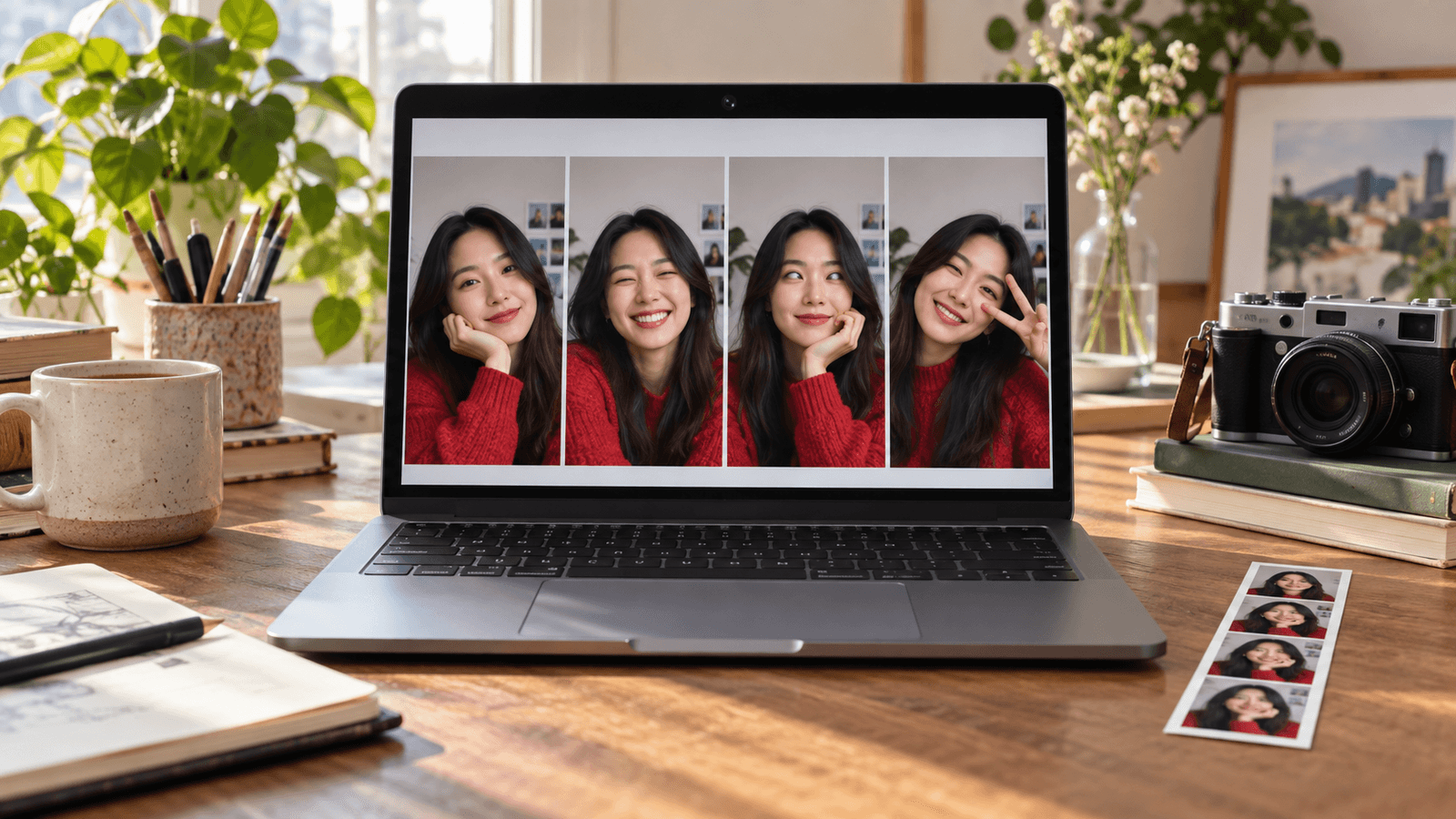
Kurzantwort: Auf dem Mac gibt es keine App namens Kamera. Photo Booth ist Apples integrierte Kamera-App für Fotos und Videos. FaceTime zeigt eine Live-Vorschau der Kamera, und QuickTime Player nimmt Videos über Ablage → Neue Videoaufnahme auf. Öffne jede dieser Apps mit Spotlight (Befehlstaste-Leertaste). Das grüne Licht neben der Kamera leuchtet, solange sie in Gebrauch ist.
Photo Booth: die integrierte Kamera-App
Photo Booth befindet sich auf jedem Mac im Ordner „Programme“.
- Öffne Photo Booth. Die Kamera schaltet sich ein und du siehst eine Live-Vorschau.
- Klicke auf Foto aufnehmen, oder wechsle mit den Tasten unten links zu Video und klicke auf die Aufnahmetaste.
- Klicke unten rechts auf Effekte, um die Effekte von Photo Booth wie Verzerrungen und Hintergründe auszuprobieren (Apples Anleitung zu Photo-Booth-Effekten).
- Um eine andere Kamera zu nutzen, klicke in der Menüleiste auf Kamera und wähle eine aus (Apples Anleitung zur Kamerawahl).
Die Effekte von Photo Booth wirken nur in Photo Booth. Sie gelten nicht für FaceTime, Zoom oder andere Apps.
Weitere Wege, die Kamera zu öffnen
- FaceTime: Öffne die App, um vor einem Anruf eine Live-Vorschau zu sehen.
- QuickTime Player: Wähle Ablage → Neue Videoaufnahme, wähle im Menü neben der Aufnahmetaste eine Kamera und starte die Aufnahme (Apples Anleitung zu QuickTime-Aufnahmen).
- Videoanruf-Apps: Zoom, Google Meet, Microsoft Teams und andere zeigen in ihren Videoeinstellungen eine Vorschau.
Mit der Integrationskamera kannst du auch dein iPhone als Kamera nutzen. Es erscheint in denselben Kameramenüs.
Filter zu deiner Mac-Kamera hinzufügen
Für Videoanrufe bietet das Menü Video in der Mac-Menüleiste auf unterstützten Macs Porträt-Unschärfe, Studiolicht, Kantenlicht, Center Stage und Hintergründe, in jeder App, die die Kamera nutzt. Jeder Effekt wird unter Mac-Kameraeinstellungen erklärt.

Für Beauty-Filter und Farblooks, die in jeder App funktionieren, nutzt du eine Kamera-App, die eine eigene Kamera bereitstellt. Xamera bearbeitet deine integrierte oder externe Kamera und erscheint in Kameralisten als Xamera. Wähle sie in FaceTime, Zoom, Google Meet, Microsoft Teams oder OBS. Das Face Studio hat getrennte Regler für Haut, Zähne, Gesichtsform, Augen, Nase und Lippen. Xamera benötigt einen Mac mit Apple-Chip und macOS 15.5 oder neuer.

Wenn sich die Kamera nicht öffnet
- Eine andere App nutzt sie: Beende andere Video-Apps und versuche es erneut.
- Eine App zeigt eine schwarze Vorschau: Erlaube sie unter Systemeinstellungen → Datenschutz & Sicherheit → Kamera. Photo Booth und FaceTime haben automatisch Zugriff.
- Nichts funktioniert: Folge Apples Anleitung zur Fehlerbehebung der integrierten Kamera.
Häufig gestellte Fragen
Gibt es auf dem Mac eine Kamera-App?
Nicht unter diesem Namen. Photo Booth ist die integrierte Kamera-App des Mac. Auch FaceTime und QuickTime Player können die Kamera nutzen.
Wie mache ich ein Foto mit meiner Mac-Kamera?
Öffne Photo Booth und klicke auf Foto aufnehmen. Die Fotos werden in Photo Booth gespeichert, und du kannst sie von dort exportieren.
Wie nehme ich ein Video mit meiner Mac-Kamera auf?
Wechsle in Photo Booth zu Video und starte die Aufnahme. Oder nutze QuickTime Player: Wähle Ablage → Neue Videoaufnahme und klicke auf die Aufnahmetaste.
Wie schalte ich die Kamera an meinem MacBook ein?
Es gibt keinen eigenen Schalter. Die Kamera schaltet sich ein, sobald eine App sie nutzt, und das grüne Licht daneben zeigt an, dass sie aktiv ist.
Kann ich meiner Mac-Kamera Filter hinzufügen?
Photo Booth hat Effekte für eigene Fotos und Videos. Für Videoanrufe nutzt du die Effekte im macOS-Menü „Video“ oder eine Kamera-App wie Xamera, die Beauty-Filter und Farblooks in jeder App bereitstellt.
Wenn dir dieses Tutorial gefallen hat, schau dir Xamera Camera für macOS an.