Де програма камери на Mac? Як відкрити й використовувати камеру
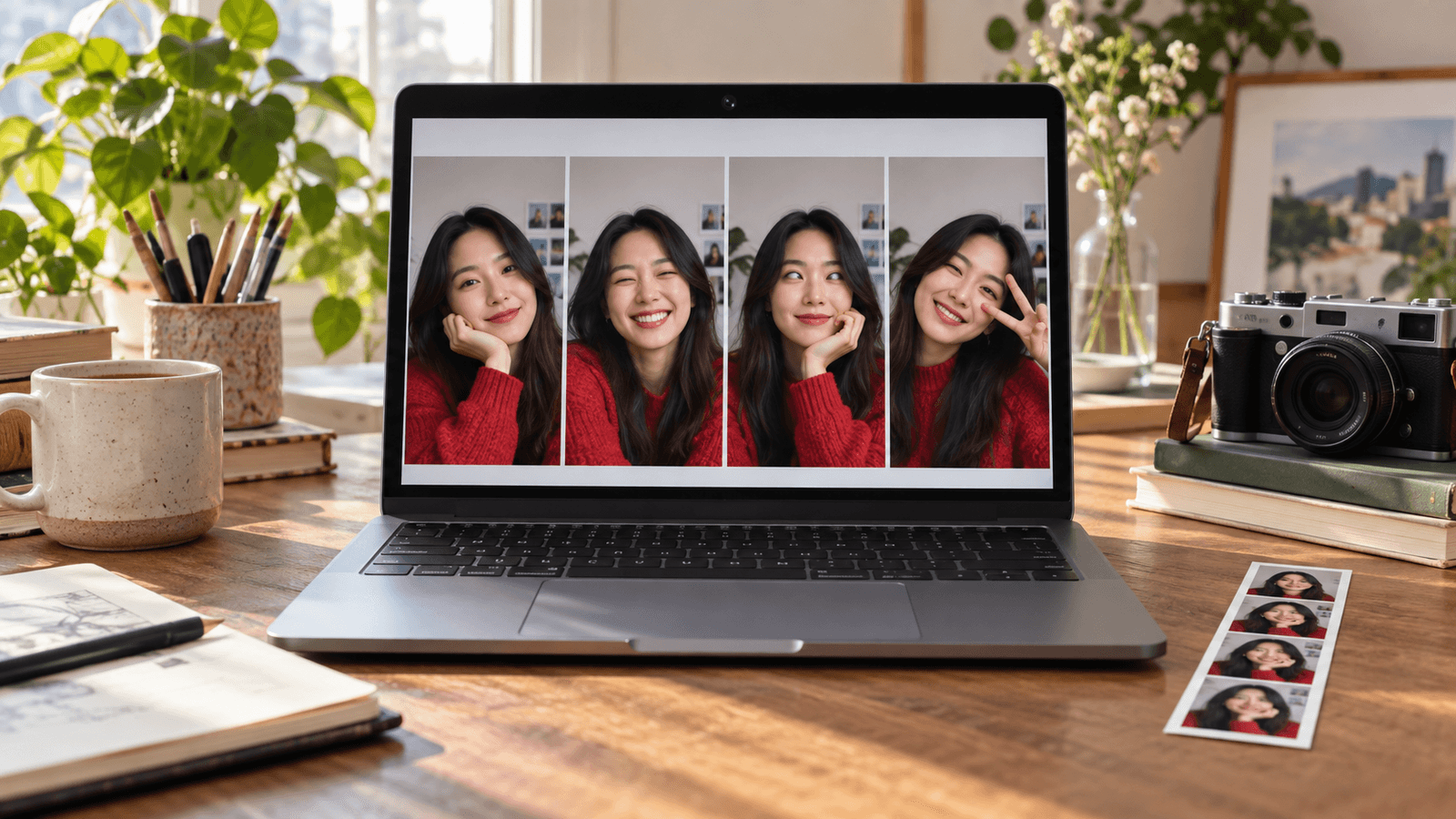
Коротка відповідь: На Mac немає програми з назвою «Камера». Photo Booth — вбудована програма Apple для фото й відео з камери. FaceTime показує живий попередній перегляд камери, а QuickTime Player записує відео через Файл → Новий відеозапис. Відкрити будь-яку з них можна через Spotlight (Command-пробіл). Поки камера працює, біля неї світиться зелений індикатор.
Photo Booth — вбудована програма камери
Photo Booth є в папці «Програми» на будь-якому Mac.
- Відкрийте Photo Booth. Камера ввімкнеться, і ви побачите живий попередній перегляд.
- Натисніть Зробити фото або перемкніться на відео кнопками ліворуч унизу й натисніть кнопку запису.
- Натисніть Ефекти праворуч унизу, щоб спробувати ефекти Photo Booth, як-от спотворення й фони (посібник Apple з ефектів Photo Booth).
- Щоб використати іншу камеру, натисніть Камера в рядку меню й виберіть її (посібник Apple з вибору камери).
Ефекти Photo Booth працюють лише всередині Photo Booth. Вони не застосовуються у FaceTime, Zoom та інших програмах.
Інші способи відкрити камеру
- FaceTime: відкрийте, щоб побачити живий попередній перегляд перед дзвінком.
- QuickTime Player: виберіть Файл → Новий відеозапис, виберіть камеру в меню біля кнопки запису й почніть запис (посібник Apple із запису в QuickTime).
- Програми для відеодзвінків: Zoom, Google Meet, Microsoft Teams та інші показують попередній перегляд у налаштуваннях відео.
За допомогою Неперервної камери як камеру можна використовувати й iPhone. Він з’являється в тих самих меню вибору камери.
Додайте фільтри до камери Mac
Для відеодзвінків меню Відео в рядку меню на підтримуваних Mac пропонує розмиття «Портрет», «Студійне світло», «Світлову рамку», «Центрування в кадрі» й фони в будь-якій програмі, що використовує камеру. Кожен ефект описано в статті налаштування камери Mac.

Щоб б’юті-фільтри й кольорові стилі працювали в усіх програмах, скористайтеся програмою камери, яка створює власну камеру. Xamera обробляє вбудовану чи зовнішню камеру й з’являється в списках камер як Xamera. Виберіть її у FaceTime, Zoom, Google Meet, Microsoft Teams або OBS. Її Face Studio має окремі налаштування для шкіри, зубів, форми обличчя, очей, носа й губ. Для Xamera потрібен Mac з Apple silicon і macOS 15.5 або новішою.

Якщо камера не відкривається
- Її використовує інша програма: закрийте інші відеопрограми й спробуйте знову.
- Програма показує чорний попередній перегляд: дозвольте її в Системні параметри → Приватність і безпека → Камера. Photo Booth і FaceTime мають доступ автоматично.
- Нічого не допомагає: скористайтеся посібником Apple з усунення проблем вбудованої камери.
Поширені запитання
Чи є на Mac програма «Камера»?
Під такою назвою — ні. Вбудована програма камери на Mac — Photo Booth. Камеру також можуть використовувати FaceTime і QuickTime Player.
Як зробити фото камерою Mac?
Відкрийте Photo Booth і натисніть Зробити фото. Фото зберігаються в Photo Booth, звідки їх можна експортувати.
Як записати відео камерою Mac?
У Photo Booth перемкніться на відео й почніть запис. Або скористайтеся QuickTime Player: виберіть Файл → Новий відеозапис і натисніть кнопку запису.
Як увімкнути камеру на MacBook?
Окремого вимикача немає. Камера вмикається, коли її використовує програма, а зелений індикатор поруч показує, що вона активна.
Чи можна додати фільтри до камери Mac?
У Photo Booth є ефекти для його власних фото й відео. Для відеодзвінків скористайтеся ефектами меню «Відео» в macOS або програмою камери, як-от Xamera, що додає б’юті-фільтри й кольорові стилі в усіх програмах.
Якщо вам сподобався цей туторіал, перегляньте Xamera Camera для macOS.