Google Meet 摄像头无法使用?修复方法
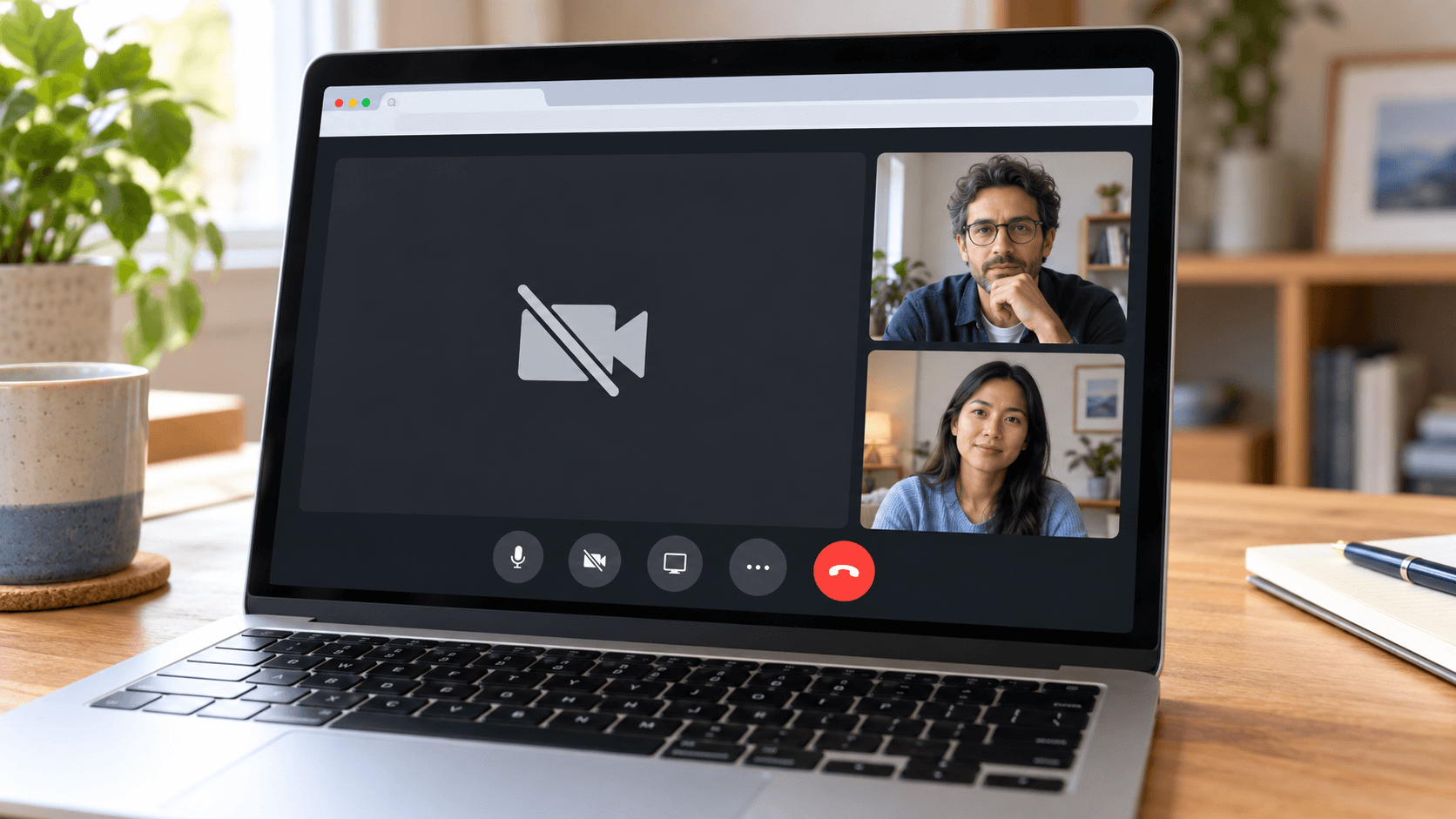
快速解答: 关闭所有正在使用摄像头的其他应用和浏览器标签页,然后重新加载 Google Meet。在 设置 → 视频 → 摄像头 中确认 Meet 使用的是正确的摄像头。如果看到 摄像头无法使用,说明浏览器无法访问摄像头:在浏览器中为 meet.google.com 允许摄像头;在 Mac 上,到 系统设置 → 隐私与安全性 → 摄像头 中打开你的浏览器。然后退出并重新打开浏览器。
先做快速检查
Google 的摄像头问题排查指南首先建议检查这些:
- 摄像头已连接、已打开并朝向你。如果有隐私遮挡,请打开。
- Meet 使用的是正确的摄像头,而不是屏幕录制设备或误选的虚拟摄像头。
- 没有其他应用在使用摄像头。关闭 Zoom、Teams、FaceTime 和其他会议标签页,然后重新加载 Meet。
- 浏览器已更新到最新版本。
- 摄像头在其他应用中正常。在 Mac 上打开 Photo Booth,在 Windows 上打开相机应用。
如果摄像头在所有应用中都无法使用,问题就不在 Meet。Mac 用户请参阅 Mac 摄像头无法使用。
在 Meet 中选择正确的摄像头
加入前,点击预览下方的摄像头选择器。会议期间,打开 更多选项 → 设置 → 视频,在 摄像头 下选择你的摄像头。
内置摄像头、外置网络摄像头、通过连续互通相机使用的 iPhone,以及摄像头应用都可能出现在列表中。如果预览是黑屏或画面不对,请逐个试一下。
在浏览器中允许摄像头
Meet 需要获得在 meet.google.com 上使用摄像头的权限。
- Chrome: 点击地址栏左侧的图标,允许 摄像头。也可以打开
chrome://settings/content/camera,选择 网站可以请求使用摄像头,并把 meet.google.com 从已屏蔽网站列表中移除。 - Safari: 选取 Safari → 设置 → 网站 → 摄像头,把 meet.google.com 设为 允许。
- Firefox 和 Edge: 点击地址栏左侧的权限图标,允许摄像头。
更改权限后,请重新加载 Meet。
允许浏览器使用摄像头
电脑也必须允许浏览器使用摄像头。
- Mac: 打开 系统设置 → 隐私与安全性 → 摄像头,打开你的浏览器。然后退出并重新打开浏览器。
- Windows: 打开摄像头的隐私设置,打开 摄像头使用权限 和 允许应用使用摄像头。浏览器属于桌面应用,所以也要允许桌面应用使用摄像头。
在 Mac 上,还要检查 系统设置 → 屏幕使用时间 → 内容与隐私,确认摄像头没有被限制。
“摄像头无法使用”是什么意思
Google 表示,这个错误通常意味着浏览器无法访问摄像头。请完成上面两部分权限设置,关闭其他使用摄像头的应用,然后重新打开浏览器。
如果你在使用摄像头应用
Xamera 等摄像头应用会在 Meet 的摄像头列表中添加自己的摄像头。如果 Meet 显示的画面不对,请在 设置 → 视频 → 摄像头 中选择你想用的摄像头。如果你想使用 Xamera,但列表中没有,请按照 Xamera 安装指南操作,然后重新打开浏览器。
Meet 中的摄像头恢复正常之后
Meet 有背景、滤镜和轻度修饰。Mac 上的 Google Meet 滤镜逐一介绍了这些功能,如何在 Google Meet 中模糊背景介绍了背景模糊。如果 Meet 放大你的脸,请关闭自动取景。
如果想在搭载 Apple 芯片的 Mac 上分别调整皮肤、牙齿和脸型,请使用 Xamera Face Studio,并在 Meet 中选择 Xamera 作为摄像头。

常见问题
为什么 Google Meet 中的摄像头无法使用?
通常是其他应用正在使用摄像头、Meet 选错了摄像头,或浏览器没有摄像头权限。关闭其他应用,在 Meet 中检查设置 → 视频 → 摄像头,并在浏览器和电脑设置中允许摄像头。
为什么 Google Meet 提示“摄像头无法使用”?
通常是浏览器无法访问摄像头。在浏览器中为 meet.google.com 允许摄像头,并在电脑的摄像头设置中允许浏览器,然后重新打开浏览器。
为什么在 Mac 上 Google Meet 的摄像头是黑屏?
在系统设置 → 隐私与安全性 → 摄像头中确认你的浏览器已打开。然后确认没有其他应用在使用摄像头,并且 Meet 选择了正确的摄像头。
如何在 Google Meet 中切换摄像头?
加入前,使用预览下方的摄像头选择器。通话期间,打开更多选项 → 设置 → 视频,然后选择摄像头。
摄像头在 Zoom 中正常,在 Google Meet 中却不行,为什么?
Meet 运行在浏览器中,所以既需要浏览器中的网站权限,也需要系统为浏览器授予的权限。Zoom 是独立应用,有自己的权限。
如果你喜欢这篇教程,欢迎了解适用于 macOS 的 Xamera Camera。