Google Meet 相機無法運作?如何修正
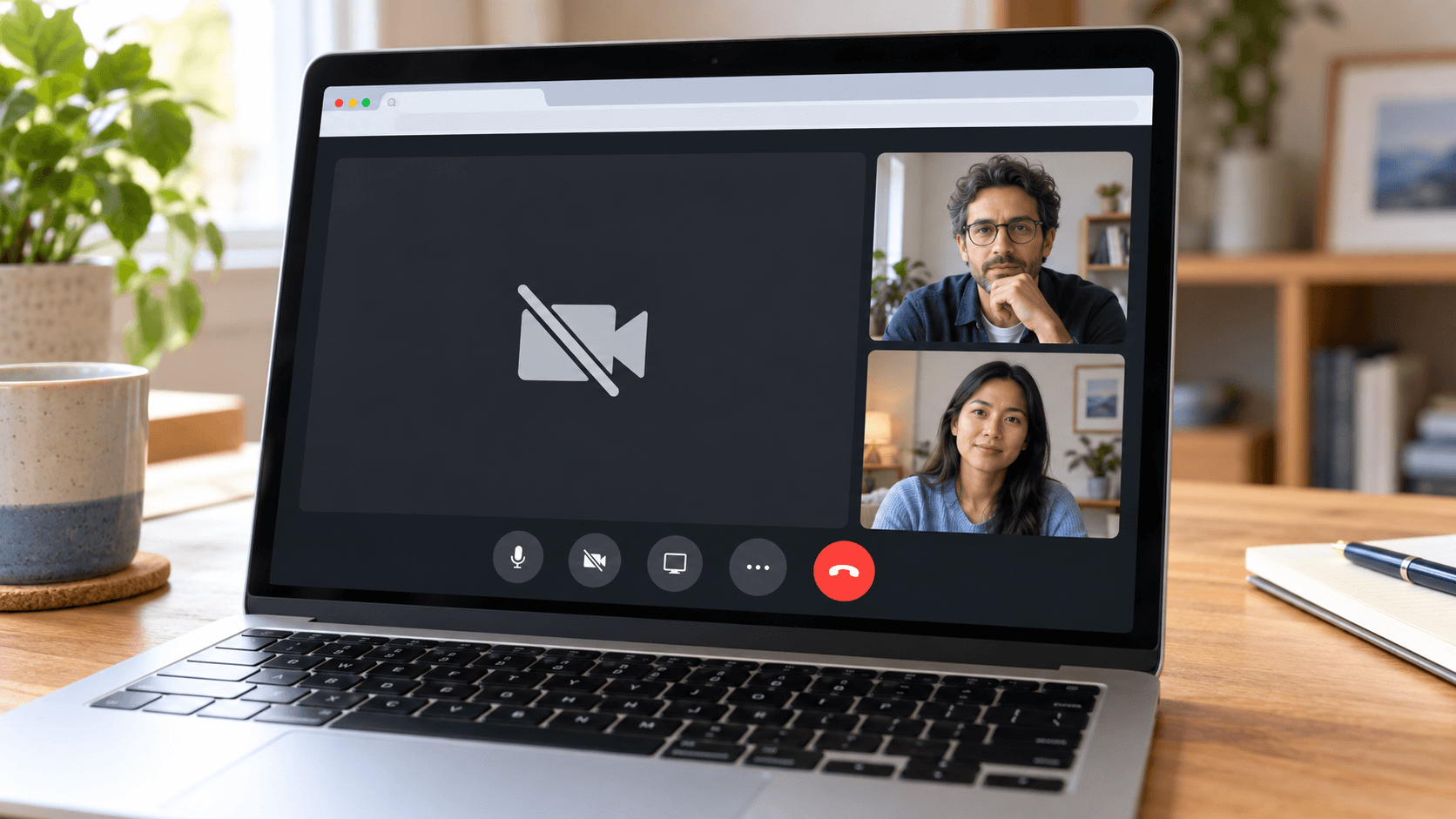
快速解答: 關閉所有其他使用相機的 App 和瀏覽器分頁,然後重新載入 Google Meet。在 Settings → Video → Camera 中確認 Meet 使用的是正確的攝影機。如果看到 Camera failed,表示瀏覽器無法存取相機:請在瀏覽器中允許 meet.google.com 使用相機,並在 Mac 的 系統設定 → 隱私權與安全性 → 相機 中開啟瀏覽器。然後結束並重新打開瀏覽器。
這裡的 Google Meet 選單名稱沿用英文介面的寫法。在中文介面中,它們會顯示為翻譯後的名稱。
先做快速檢查
Google 的相機疑難排解指南會先從這些項目開始:
- 攝影機已連接、已開啟並對著你。打開任何隱私遮蓋或鏡頭蓋。
- Meet 使用的是正確的攝影機,而不是螢幕擷取裝置或不小心選到的虛擬攝影機。
- 沒有其他 App 正在使用相機。關閉 Zoom、Teams、FaceTime 和其他會議分頁,然後重新載入 Meet。
- 瀏覽器已是最新版本。
- 相機在其他 App 中可以運作。在 Mac 上打開 Photo Booth;在 Windows 上打開「相機」App。
如果相機在任何 App 中都無法運作,問題就不在 Meet。在 Mac 上,請參考Mac 相機無法運作。
在 Meet 中選擇正確的攝影機
加入前,點一下預覽下方的攝影機選擇器。會議中,打開 More options → Settings → Video,並在 Camera 中選擇攝影機。
清單中可能會出現內建相機、外接網路攝影機、透過接續互通相機連接的 iPhone,以及相機 App。如果預覽是黑的或顯示錯誤的畫面,請逐一試試看。
在瀏覽器中允許相機
Meet 需要權限才能在 meet.google.com 上使用相機。
- Chrome: 點一下網址列左側的圖示並允許 攝影機。或打開
chrome://settings/content/camera,選擇 網站可以要求使用你的攝影機,然後從封鎖清單中移除 meet.google.com。 - Safari: 選擇 Safari → 設定 → 網站 → 相機,並將 meet.google.com 設為 允許。
- Firefox 和 Edge: 點一下網址列左側的權限圖示並允許相機。
變更權限後,請重新載入 Meet。
允許瀏覽器使用相機
電腦也必須允許瀏覽器使用相機。
- Mac: 打開 系統設定 → 隱私權與安全性 → 相機,並開啟你的瀏覽器。允許後,請結束並重新打開瀏覽器。
- Windows: 打開 設定 → 隱私權與安全性 → 相機,並開啟 相機存取權、讓應用程式存取您的相機 和 讓桌面應用程式存取您的相機。
在 Mac 上,也請檢查 系統設定 → 螢幕使用時間 → 內容與隱私權,以防相機受到限制。
Camera failed 是什麼意思
Google 表示,這個錯誤通常代表瀏覽器無法存取相機。請依照上方兩個權限段落操作,關閉其他使用相機的 App,然後結束並重新打開瀏覽器。
如果你使用相機 App
Xamera 這類相機 App 會在 Meet 的清單中加入自己的攝影機。如果 Meet 顯示錯誤的畫面,請在 Settings → Video → Camera 中選擇你要的攝影機。如果你想使用 Xamera 但清單中沒有它,請依照 Xamera 安裝指南操作,然後結束並重新打開瀏覽器。
相機在 Meet 中正常運作後
Meet 有背景、濾鏡和輕微修飾功能。Mac 上的 Google Meet 濾鏡會逐一說明,如何在 Google Meet 中模糊背景則說明模糊功能。如果 Meet 放大你的臉,請關閉 Framing。
若想在搭載 Apple 晶片的 Mac 上分別調整皮膚、牙齒和臉型,請使用 Xamera Face Studio,並將 Xamera 選為 Meet 的攝影機。

常見問題
為什麼我的相機在 Google Meet 中無法運作?
通常是其他 App 正在使用相機、Meet 設定了錯誤的攝影機,或瀏覽器沒有相機權限。請關閉其他 App、檢查 Meet 中的 Settings → Video → Camera,並在瀏覽器和電腦設定中允許相機。
為什麼 Google Meet 顯示 Camera failed?
通常表示瀏覽器無法存取相機。請在瀏覽器中允許 meet.google.com 使用相機,並在電腦的相機設定中允許瀏覽器,然後重新打開瀏覽器。
為什麼在 Mac 上 Google Meet 的相機畫面是黑的?
請檢查 系統設定 → 隱私權與安全性 → 相機,確認已開啟你的瀏覽器。接著確認沒有其他 App 正在使用相機,且 Meet 設定的是正確的攝影機。
如何在 Google Meet 中切換攝影機?
加入前,使用預覽下方的攝影機選擇器。通話中,打開 More options → Settings → Video 並選擇攝影機。
我的相機在 Zoom 中可以用,在 Google Meet 中卻不行,為什麼?
Meet 在瀏覽器中執行,因此需要瀏覽器的網站權限,以及系統對瀏覽器的權限。Zoom 是獨立的 App,有自己的權限。
如果你喜歡這篇教學,歡迎看看 macOS 版 Xamera Camera。